 Cara Pasang Tombol Share it di Setiap Bagian Atas Postingan. Satu lagi trik yang menguntungkan bagi kita sebagai pemilik blog dan sekaligus membantu para pengunjung blog kita untuk menyebarkan artikel yang menarik di blog kita, yaitu dengan cara memasang tombol share/berbagi di setiap tampilan postingan kita. Dengan terpasangnya tombol share ini, kita maupun pengunjung blog kita akan merasa lebih mudah untuk membagi berbagai informasi yang menarik di blog kita ke orang lain tanpa harus mengetik maupun kopas alamat/URL artikel yang ada di blog kita. Cukup mengklik tombol share it! maka akan muncul berbagai situs bookmark maupun social network, dengan begitu...pengunjung yang memiliki akun di situs-situs tersebut akan menjadi lebih mudah hanya dengan mengklik tombol share it sekali saja, woehehe...menarik bukan? O yah, untuk trik pemasangan tombol share kali ini, kita akan menggunakan layanan dari addthis.com
Tampilkan postingan dengan label tik. Tampilkan semua postingan
Tampilkan postingan dengan label tik. Tampilkan semua postingan
Sabtu, 26 Maret 2011
Cara Pasang Tombol Share it di Setiap Bagian Atas Postingan
Cara Pasang Tombol Share it di Setiap Bagian Atas Postingan. Satu lagi trik yang menguntungkan bagi kita sebagai pemilik blog dan sekaligus membantu para pengunjung blog kita untuk menyebarkan artikel yang menarik di blog kita, yaitu dengan cara memasang tombol share/berbagi di setiap tampilan postingan kita. Dengan terpasangnya tombol share ini, kita maupun pengunjung blog kita akan merasa lebih mudah untuk membagi berbagai informasi yang menarik di blog kita ke orang lain tanpa harus mengetik maupun kopas alamat/URL artikel yang ada di blog kita. Cukup mengklik tombol share it! maka akan muncul berbagai situs bookmark maupun social network, dengan begitu...pengunjung yang memiliki akun di situs-situs tersebut akan menjadi lebih mudah hanya dengan mengklik tombol share it sekali saja, woehehe...menarik bukan? O yah, untuk trik pemasangan tombol share kali ini, kita akan menggunakan layanan dari addthis.com

Tips Memasang Google Friend Connect
undefined
undefined Setelah bertanya sana sini situ tentang Tips Memasang Google Friend Connect dari mbah google, alhasil Saya tidak menemukan apa yang Saya cari. Yang Sedang Saya cari dari mbah google adalah tentang perbedaan menggunakan google friend yang langsung dari blogger dengan widget google friend dari situsnya langsung yang tampilannya menarik dan dapat kita ubah - ubah tampilannya sesuai dengan keinginan kita. Oleh karena itu, Saya memutuskan untuk mengadakan uji coba sendiri. Tujuan dari uji coba ini adalah untuk menemukan letak kekurangan, kelebihan dari kedua widget yang satunya bawaan dari blogger langsung dan satunya dari situs penyedia widget itu sendiri secara langsung. Dengan mengetahui kelebihan dan kekurangan dari kedua widget ini, maka dari data tersebut akan diperoleh mana yang lebih menguntungkan untuk kita gunakan. Hasil dari percobaan yang telah Saya lakukan akan Saya bagikan kepada teman - teman semua sebagai referensi sekaligus sebagai pertimbangan dalam menentukan widget ini untuk di pasang di blog atau situs teman - temanQ semuanya.
Cara Mudah Membuat Banner
ned undefined
Untuk membuat banner (Link Baner) tentunya merupakan hal yang mudah bagi yang mengerti software2 desain seperti Adobe Photoshop, Image Ready, Corel Draw dll. Tapi bagi yang tidak tahu dengan software2 tersebut pastilah merasa sulit. Tapi jangan kawatir dan jangan berkecil hati, berikut ini akan aku tunjukkan cara yang mudah untuk membuat link banner tanpa harus mengerti software2 desain. Hanya dengan memilih dan sedikit otak-atik maka kamu nantinya bisa memiliki link banner yang cukup menarik. Mau tahu caranya?
Panduan Awal Membuat Blog
ed undefined
Blog sebuah gaya hidup baru era digital yang sudah meluas di berbagai kalangan, dengan tujuan masing-masing orang membuat blog untuk kepentingan personal, komersial maupun organisasi. Untuk saling bertukar pikiran, opini maupun saran itulah salah satu tujuan orang membuat blog. Tapi sebagian orang masih belum bisa tentang cara membuat blog. bagaimanakah membuat blog secara gratis itu?
Kamis, 24 Maret 2011
CARA MEMBUAT BLOG
- Pada address browser anda ketik http://blogger.com
- Setelah itu akan tampil seperti terlihat pada gambar dibawah ini:
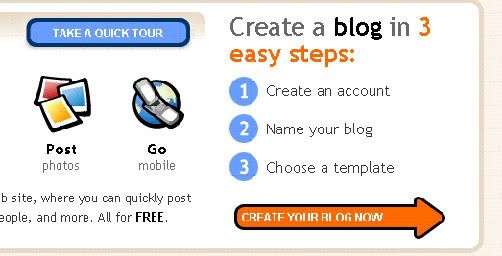
- Klik CREATE YOUR BLOG NOW.
- Tunggu sampai muncul tampilan seperti berikut ini:
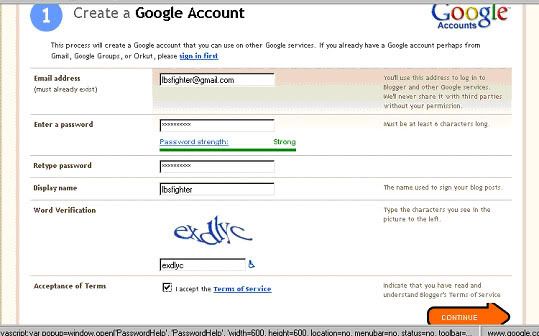
- Email address => di isi dengan alamat email kita (sebaiknya pake alamat email di gmail.com).
- Enter a Password => di isi password anda
- Retype Password => di isi dengan password yang sama dengan yang di atas.
- Display Name => di isi dengan nama kita (ini akan ditampilkan pada blog anda nantinya)
- Word Verification => isi persis sama dengan tulisan yang diatasnya, huruf besar ditulis dengan huruf besar gitu sebaliknya.
- Klik/centang pada “I Agree the Term Service”.
- Setelah itu tekan tombol Continue.
- Selanjutnya muncul tampilan seperti berikut ini:
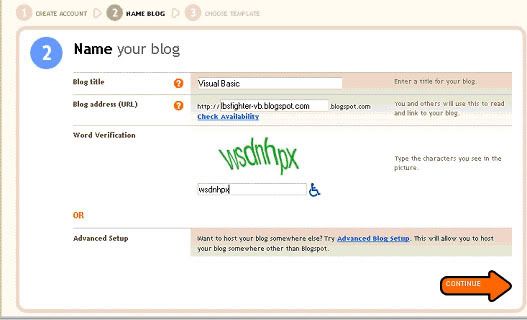
- Blog Title => di isi dengan judul dari blog kita, posisinya ada pada header (bagian atas blog/pada bagian atas browser anda)
- Blog Address (URL) => untuk ini bisa anda buat sendiri, misalnya seperti punya saya http://lbsfighter.blogspot.com. Utuk URL saya cukup dimasukkan lbsfighter pada input text, tentunya untuk URL anda lain lagi.
- Word Verification => anda isi persis sama dengan kata yang ditampilkan dibawahnya, karena klo salah tidak akan bisa melanjut kelangkah berikutnya.
- Jika semua sudah benar anda akan melihat seperti pada tampilan berikut ini:
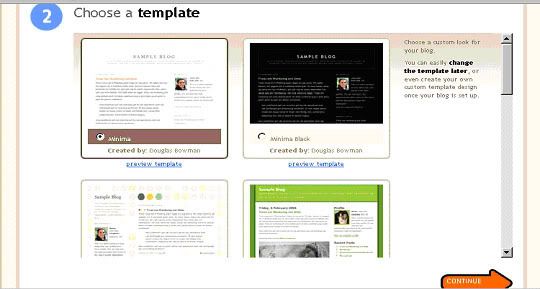
- Sekarang kita memilih template yang disediakan oleh Google, sebaiknya sebelumnya ada baiknya kita mem-Preview dulu sebelum melanjutkan kelangkah berikutnya.
- Jika sudah cocok dengan templatenya tinggal di klik Continue.
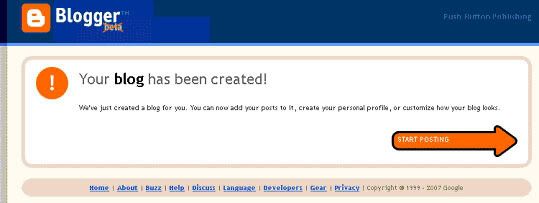
- Langkah selanjutnya anda tekan tombol Star Posting, untuk melakukan posting pada blog anda.
Selasa, 22 Februari 2011
Tutorial Membuat Readmore Otomatis
Postingan kali ini akan memberikan tutorial Cara Membuat Readmore atau Baca Selengkapnya pada postingan blog secara otomatis. Dengan adanya readmore otomatis, kita bisa menentukan berapa ketinggian dan lebar penggalan postingan dan image yang akan muncul pada halaman pertama blog kita sehingga terlihat rapi dan menarik. Trik ini mungkin telah banyak yang mengetahui dan ada juga yang belum mengetahuinya. Bagi anda yang belum mengetahui bagaimana cara membuat readmore otomatis, bisa mengikuti tutorial berikut ini.
==> Summary noimg 430 = tinggi artikel terpenggal tanpa image
PERTAMA, silakan masuk ke acount blogger anda kemudian pilih Edit Html, jangan lupa memberikan tanda ceklis pada bacaan "Expand Widget Template" atau lihat gambar di bawah ini :


cari kode </head> kemudian masukkan script di bawah ini persis dibawah kode tersebut.
<script type='text/javascript'> var thumbnail_mode = "no-float" ; summary_noimg = 430; summary_img = 340; img_thumb_height = 100; img_thumb_width = 120; </script> <script src='http://rizqi.moehamed.googlepages.com/read-moreotomatis.js' type='text/javascript'/>
KEDUA, cari kode html berikut ini : <data:post.body/> atau <p><data:post.body/></p> ganti kode tersebut dengan kode di bawah ini :
<b:if cond='data:blog.pageType != "item"'>
<div expr:id='"summary" + data:post.id'><data:post.body/></div>
<script type='text/javascript'>createSummaryAndThumb("summary<data:post.id/>");
</script>
<span class='rmlink' style='float:right;padding-top:20px;'>
<a expr:href='data:post.url'>»»  READMORE...</a></span>
</b:if>
<b:if cond='data:blog.pageType == "item"'><data:post.body/></b:if>
Keterangan : tulisan yang berwarna merah adalah yang bisa anda ganti. <div expr:id='"summary" + data:post.id'><data:post.body/></div>
<script type='text/javascript'>createSummaryAndThumb("summary<data:post.id/>");
</script>
<span class='rmlink' style='float:right;padding-top:20px;'>
<a expr:href='data:post.url'>»»  READMORE...</a></span>
</b:if>
<b:if cond='data:blog.pageType == "item"'><data:post.body/></b:if>
==> Summary noimg 430 = tinggi artikel terpenggal tanpa image
==> Summar img 430 = tinggi artikel terpenggal dengan image
==> Readmore bisa anda ganti dengan Baca Selengkapnya, full read dll...KETIGA, klik save templateSelanjutnya anda bisa melakukan postingan dan lihat hasilnya, Readmore atau baca selengkapnya akan secara otomatis terpasang setelah anda publish postingannya.
Langganan:
Postingan (Atom)
